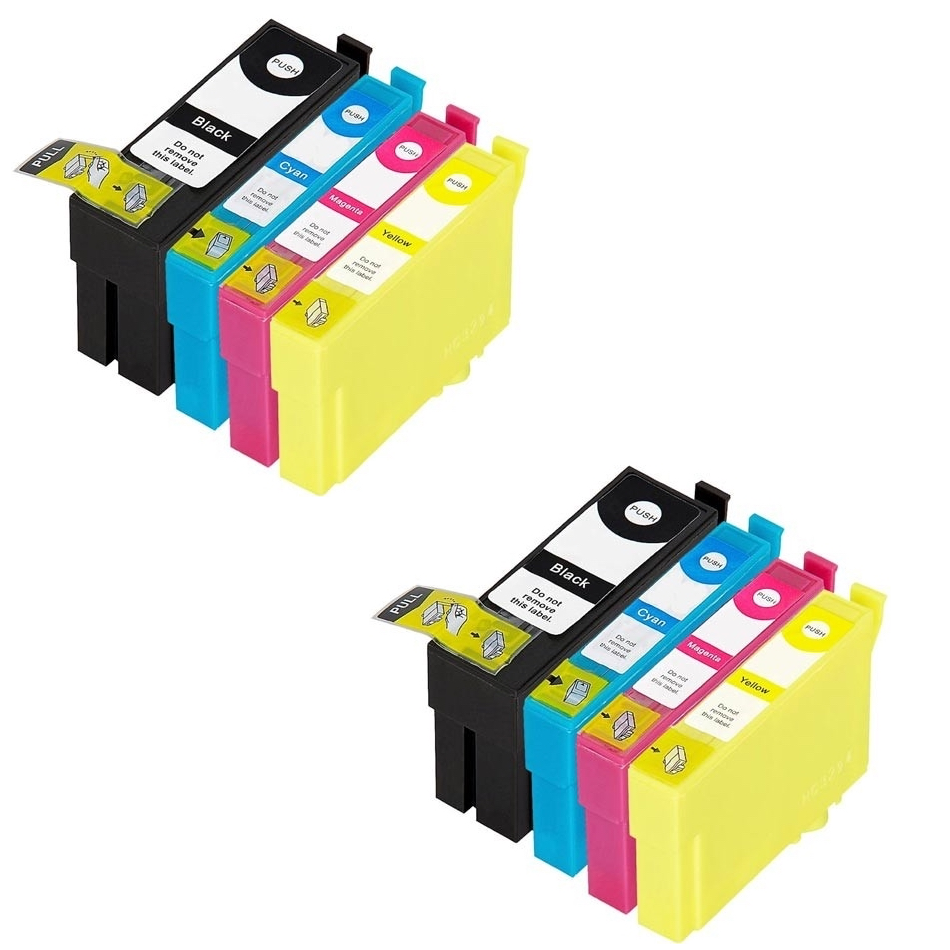
En muchas impresoras Epson, el uso de cartuchos de tinta alternativos puede resultar en un mensaje de error que indica que no se reconoce o detecta el cartucho. Esto suele ocurrir debido a actualizaciones de firmware o configuraciones de la impresora diseñadas para limitar el uso de cartuchos no originales. A continuación, encontrarás una guía paso a paso para resolver este problema y aprovechar los beneficios de los cartuchos alternativos.
1. Comprueba la Compatibilidad de los Cartuchos
Es fundamental que los cartuchos sean compatibles con el modelo específico de tu impresora Epson. Muchos fabricantes de cartuchos alternativos especifican los modelos de impresoras compatibles, así que verifica esta información antes de instalarlos.
2. Reinicia tu Impresora
A veces, un simple reinicio puede resolver el problema. Apaga tu impresora, espera unos minutos y enciéndela nuevamente. Este paso ayuda a restablecer la conexión entre la impresora y los cartuchos.
3. Actualización de Firmware
Las actualizaciones de firmware pueden bloquear el uso de cartuchos alternativos. Si recientemente actualizaste el firmware de tu impresora, intenta restaurar la versión anterior si es posible o desactiva las actualizaciones automáticas para evitar problemas futuros.
4. Limpieza de los Contactos del Cartucho
Asegúrate de que los contactos de cobre del cartucho estén limpios y libres de polvo. Un contacto sucio o dañado puede dificultar el reconocimiento del cartucho. Utiliza un paño suave y seco para limpiar cuidadosamente esta área.
5. Restablece la Configuración de la Impresora
Algunas impresoras permiten restablecer las configuraciones de fábrica, lo cual puede ayudar si tu dispositivo continúa sin reconocer los cartuchos alternativos. Consulta el manual de usuario para saber cómo hacerlo en tu modelo específico.
Conclusión y resumen final
Usar cartuchos alternativos en tu impresora Epson puede ser una excelente forma de ahorrar costos, pero es común enfrentar problemas de reconocimiento. Con estos consejos, podrás solucionar los problemas más frecuentes y seguir utilizando tus cartuchos compatibles.
-
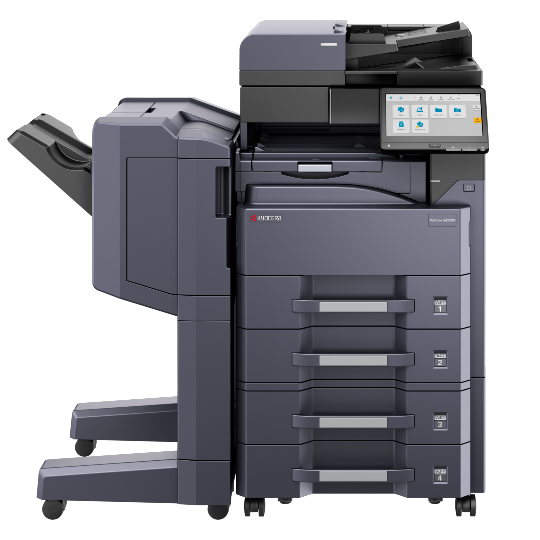
Renting Kyocera TaskAlfa MZ2501ci: Eficiencia y Versatilidad A3 para tu Negocio
Renting Kyocera TaskAlfa MZ2501ci Impresora Multifunción Color de 25 ppm Color A3 Color de última generación. En el dinámico mundo empresarial actual, contar con una herramienta que combine la capacidad… Leer más »Renting Kyocera TaskAlfa MZ2501ci: Eficiencia y Versatilidad A3 para tu Negocio
-
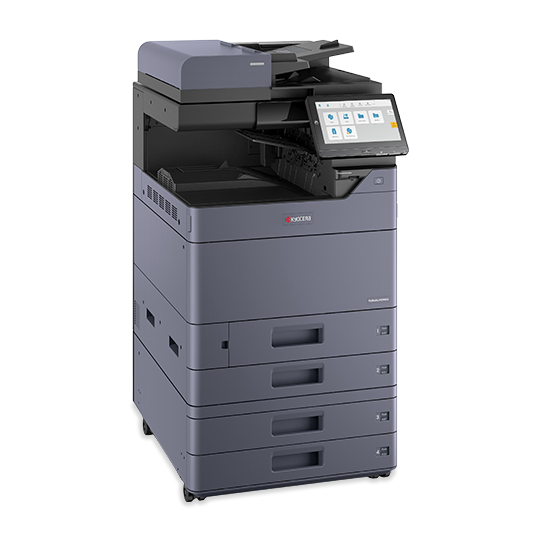
Renting Kyocera TaskAlfa 3554ci: Rendimiento Superior para Empresas Exigentes
Renting Kyocera TaskAlfa 3554ci Impresora Multifunción Color 35 ppm A3 Color para empresas más exigentes En el ecosistema empresarial actual, el tiempo es el activo más valioso. El renting de… Leer más »Renting Kyocera TaskAlfa 3554ci: Rendimiento Superior para Empresas Exigentes
-
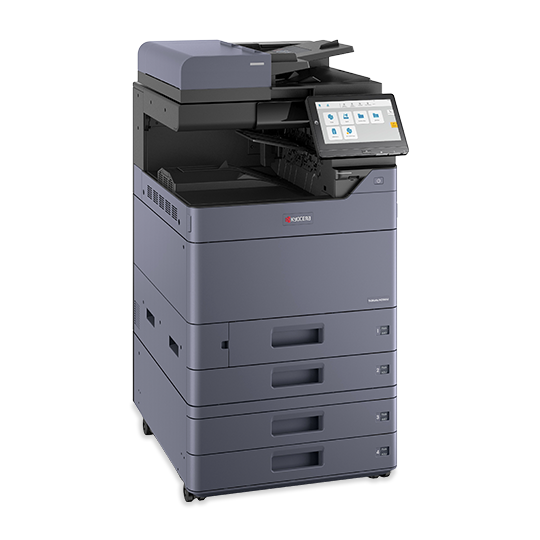
Renting Kyocera TaskAlfa 2554ci: La Solución Integral para la Gestión Documental Moderna
Renting Kyocera TaskAlfa 2554ci Impresora Multifunción Color 25 ppm A3 Color solución para empresas En un entorno empresarial que exige inmediatez, calidad y seguridad, la Kyocera TaskAlfa 2554ci se posiciona… Leer más »Renting Kyocera TaskAlfa 2554ci: La Solución Integral para la Gestión Documental Moderna
-
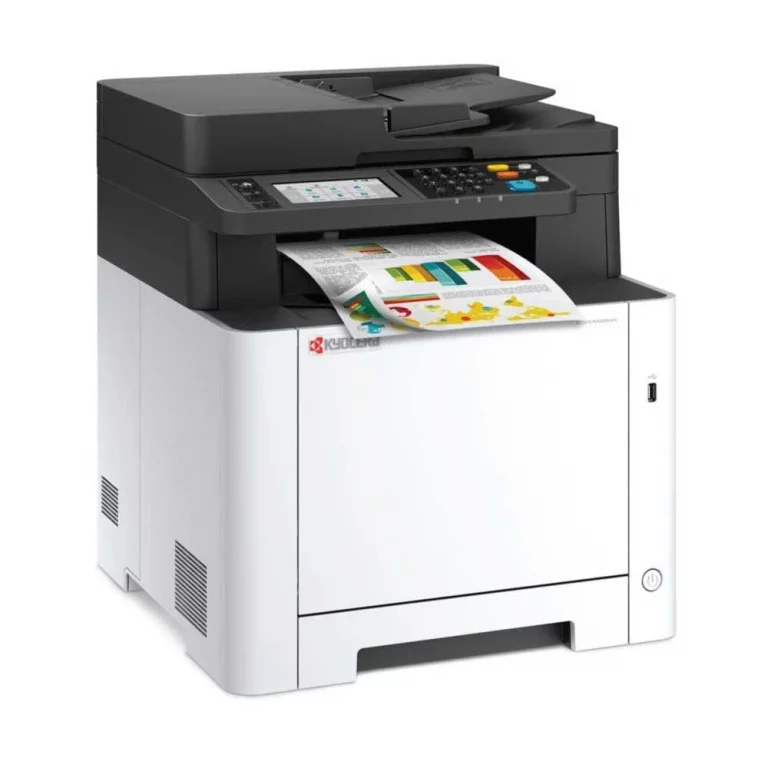
Kyocera Ecosys MA2600cfx
Renting Kyocera Ecosys MA2600cfx (Multifunción Color 26 ppm) Buena velocidad, para autonomos y pimes Renting Kyocera Ecosys MA2600cfx En el entorno empresarial actual, la eficiencia no es negociable. El renting… Leer más »Kyocera Ecosys MA2600cfx
-
Kyocera Cloud Print and Scan Barcelona | Soporte y Mantenimiento para Empresas
Kyocera Cloud Print and Scan Barcelona
-
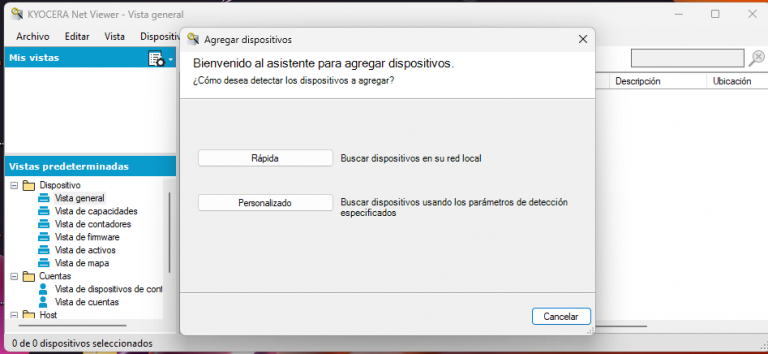
Kyocera Net Viewer
TRASPASO DE CONFIGURACIÓN ENTRE DISPOSITIVOS KYOCERA CON NET VIEWER 1. Introducción Este documento describe el procedimiento para copiar la configuración de una impresora Kyocera a otra utilizando Kyocera Net Viewer.… Leer más »Kyocera Net Viewer